Remote Desktop远程控制跨平台
Remote Desktop是由微软官方推出的远程桌面控制工具,专为跨平台用户打造。该应用支持 Windows、Android、iOS 以及 Mac 系统,允许用户通过移动设备或其它电脑远程访问并操作运行 Windows 的主机。被控端无需安装额外软件,只需系统内置的远程桌面功能开启即可。无论是在家中不同房间,还是身处户外,用户都能随时连接自己的电脑,执行程序启动、文件管理、关机等操作。对于需要临时处理工作的场景,比如出差途中访问公司电脑,这款工具提供了极大的便利。Remote Desktop 还优化了移动端体验,支持多点触控、音频传输及视频流播放,让远程操作更贴近本地使用感受。
Remote Desktop安卓版使用教程
注意:目标电脑需运行 Windows 10 专业版。可在“开始 > 设置 > 系统 > 关于”中查看系统版本信息,若不符合要求,需先升级系统。
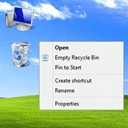
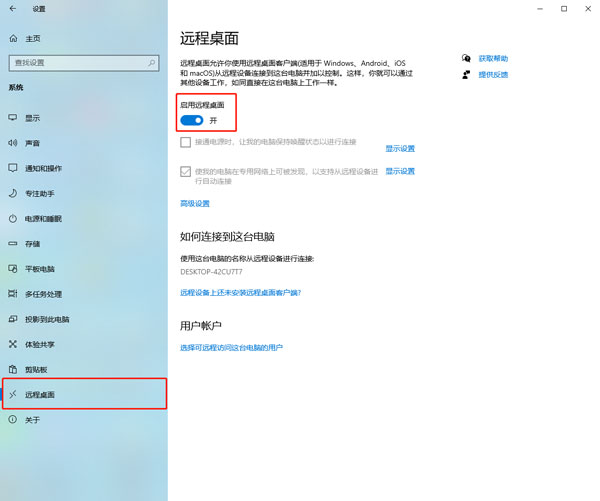
在电脑上进入“开始 > 设置 > 系统 > 远程桌面”,开启远程桌面功能并确认启用。建议记下当前设备名称,也可点击“重命名此电脑”设置一个便于识别的名字。
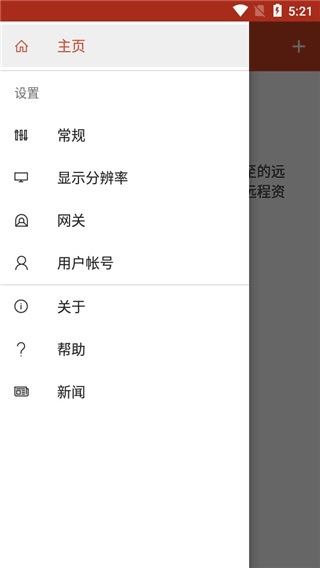
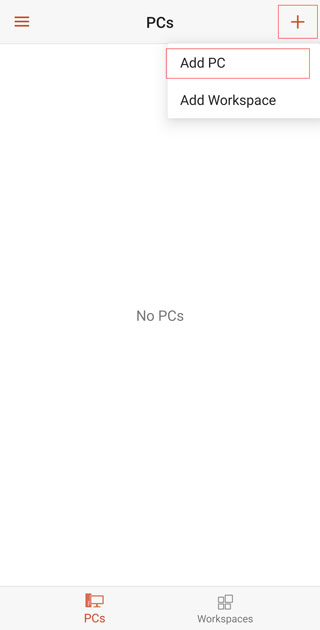
安装 Remote Desktop 安卓版后打开应用,点击右上角加号,选择“Add PC”以添加要连接的电脑。
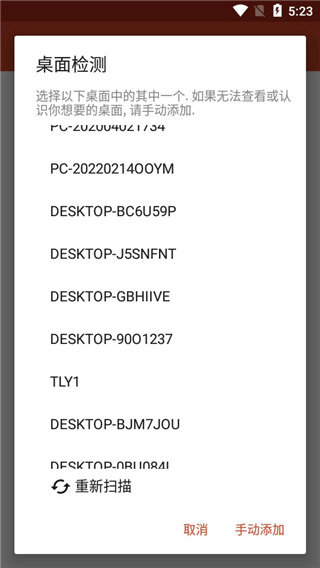
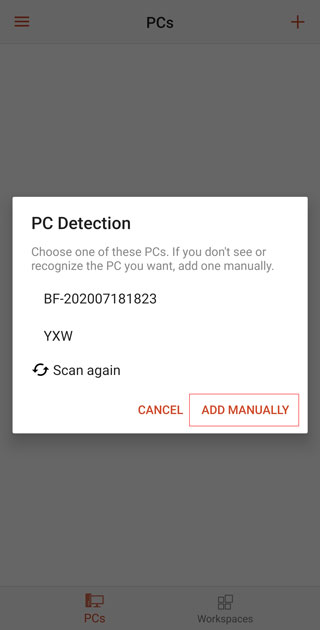
应用会自动扫描局域网内已启用远程桌面的设备。若未发现目标电脑,可手动点击“ADD MANUALLY”进行添加。
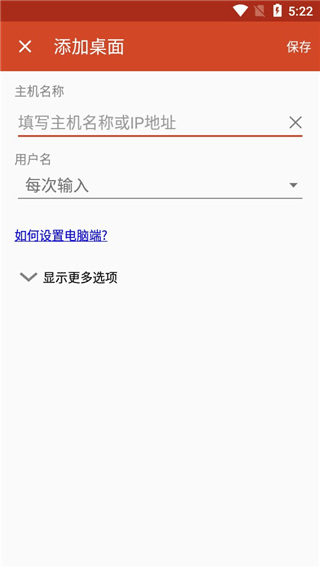
在“PC NAME”栏中输入电脑名称或其 IP 地址。可通过 Win+R 打开运行窗口,输入 cmd 后回车,在命令提示符中执行 ipconfig 命令,查看 IPv4 地址获取 IP。
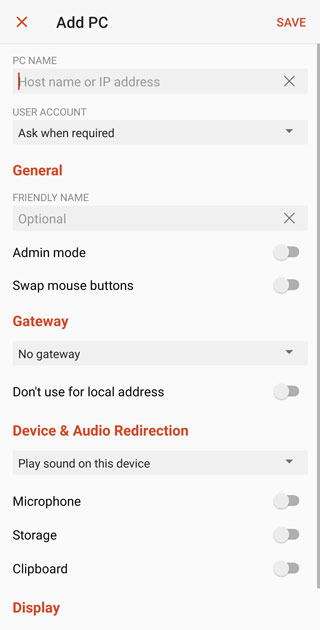
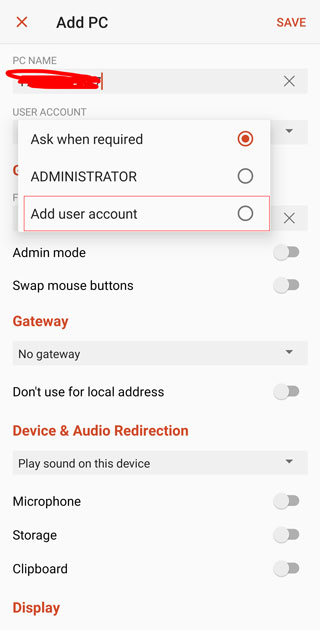
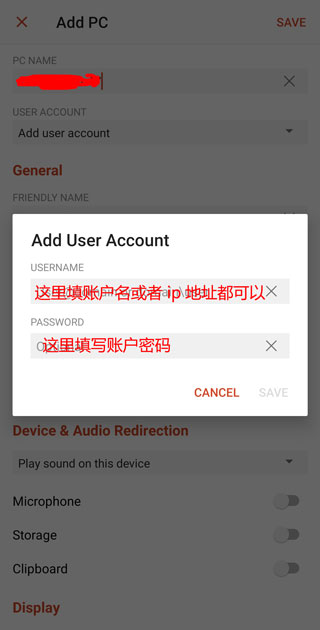
在“USER ACCOUNT”区域点击“ADD user account”,输入对应账户凭据。若使用微软账户登录系统,则填写该账户及密码;若为本地账户,则输入本地用户名和密码,未设密码可留空。
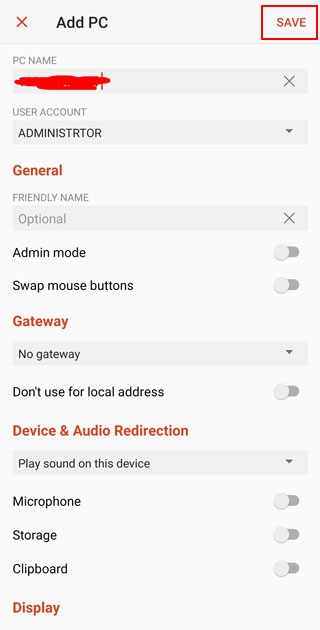
配置完成后,点击右上角“save”保存连接信息。
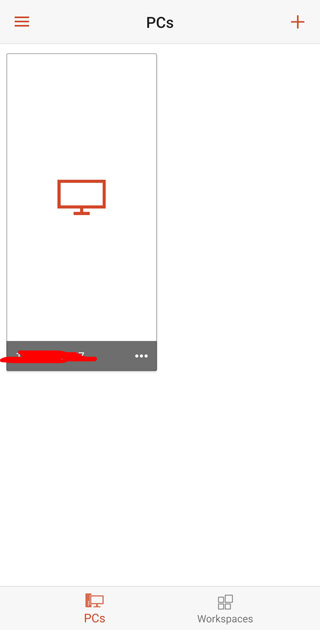
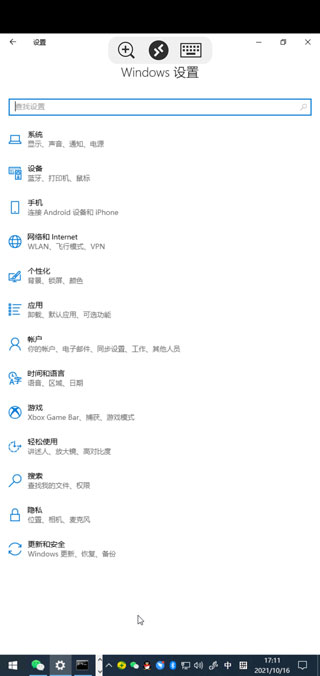
返回主界面后,新添加的电脑将显示在列表中。点击该项并输入密码,即可建立远程连接。需注意,远程桌面在同一时间仅允许一个活跃会话,即当手机连接时,本地屏幕将被锁定。如需实现多屏扩展效果,可搭配 Space desk 等第三方工具使用。
Remote Desktop安卓版软件功能
支持触摸板操作模式,提升移动设备上的控制精准度。
提供高级用户密码管理选项,增强账户安全性。
兼容垂直与水平方向滑动操作,适配不同使用习惯。
内置指针动画反馈,使远程操作更直观流畅。
支持 SSL 加密连接,保障数据传输安全。
可切换全屏显示模式,沉浸式远程工作体验。
声音输出支持单声道与立体声切换,满足不同音频需求。
允许自定义远程会话的屏幕分辨率,并可设置自动适配设备屏幕尺寸。
兼容微软远程桌面网关(RD Gateway),适用于企业级网络环境。
主密码由安全服务器加密存储,防止敏感信息泄露。
内置服务器地址簿,便于快速访问常用设备。
支持客户端与远程主机之间双向复制粘贴文本内容。
可在 SD 卡与远程电脑之间传输文件,扩展移动端数据交互能力。
提供画面缩放功能,方便查看细节或整体布局。
作为首个支持微软远程协助功能的移动客户端,拓展协作场景。
采用 RDP 数据压缩与缓存机制,有效降低网络带宽占用。
支持 8 位、16 位、24 位及 32 位色彩深度,确保图像显示质量。
Remote Desktop安卓版更新日志
v11.0.0.9版本
包含若干小错误修复与性能优化,提升整体稳定性与用户体验。