
智慧星场景联动语音控制
智慧星app是一款集家庭与房间维度于一体的智能控制平台,支持语音操控各类设备、自定义场景联动以及智能推荐功能,界面设计注重用户体验,操作直观便捷。借助该应用,用户可通过一部手机轻松掌控家中所有智能设备,实现统一高效管理。无论是灯光、空调还是安防系统,都能在指尖完成调节与监控,所有设备状态实时同步,确保在线管理无忧。
智慧星app功能
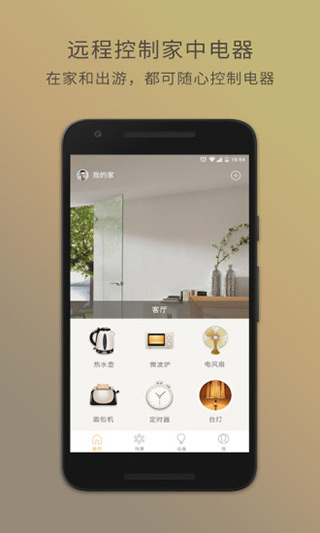
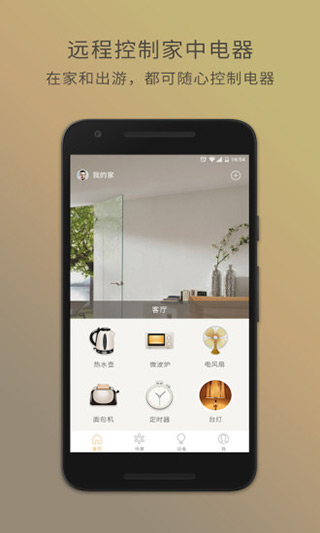
远程控制
即使不在家中,也能通过手机远程操作各类智能设备,实现随时随地的掌控。
异常提醒
当设备出现故障或运行异常时,系统会第一时间推送通知,便于用户迅速响应处理。
权限管理
根据家庭成员身份差异,灵活分配不同设备的操作权限,保障使用安全与隐私。
语音控制
内置智能语音识别技术,只需简单口令即可操控家中各类智能家居设备。
智能门禁
绑定电子门卡后,无需携带实体钥匙或门禁卡,轻松进出家门。
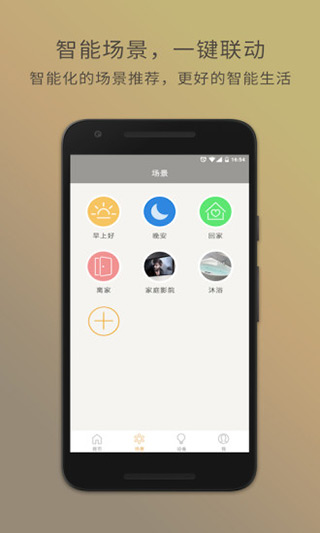
场景自定
用户可自由编辑智能场景标签,打造专属的个性化生活模式。

智慧星app问题
如何注册智慧星账号?
使用手机号码或邮箱即可完成账号注册,快速开启智能生活体验。
如何创建新家庭?
应用以家庭为单位管理设备,新用户可按引导创建专属家庭,也可通过扫描二维码加入已有家庭。
点击主控页面左上角家庭名称,可查看所有已创建或加入的家庭,点击即可切换;也可通过底部“添加家庭”按钮新建或加入家庭,或进入“设置”→“我的家庭”点击添加按钮完成操作。
如何添加设备?
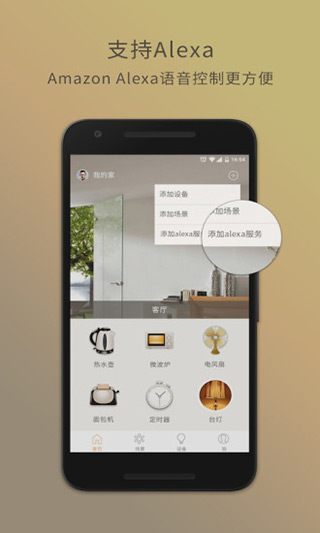
在主控面板右上角点击“+”号,选择“添加设备”,可通过扫描商品条形码或按设备类型进行添加。
添加完成后点击“现在配置”,进入配对页面,确保设备指示灯处于快闪状态,并输入当前手机连接的Wi-Fi密码。
点击“开始配对”,若指示灯由快闪转为慢闪并最终熄灭,表示设备已成功联网,点击“配对成功,进入”即可完成设置。
若配对失败,请将设备复位后重复上述步骤直至成功。
注意:Wi-Fi名称或密码中若包含中文字符,可能导致配对失败;目前仅支持2.4G无线网络,不兼容5G频段。
如何切换家庭?
点击头像,选择家庭名称,在下拉菜单中切换至目标家庭即可。
如何在家庭中添加一个新的房间?
点击左上角头像,进入目标家庭后选择“房间管理”,即可新增或编辑房间信息。
如何更改设备所在房间?
在主控面板点击目标设备,进入详情页后点击“更多”选项,再选择“属性”即可修改所属房间。
如何新建一个场景?
在主控面板底部导航栏点击“场景”,再点“+”进入自定义界面。可选设场景图标,必填场景名称,随后点击“添加电器”,在任务设置中选择设备及对应指令,支持设定执行时间间隔。可添加多个设备指令,完成后点击“保存”,即可在场景页面生成快捷入口,一键触发整套操作。
智慧星app命令
支持“全开”“全关”“全部打开”“全部关闭”等指令;对于具备pwr接口的设备,也可使用“全部开”“全部关”。
可直接说出“打开设备”“关闭设备”“开始设备”“停止设备”,并可指定房间名称。
语音识别“太热了”或“太冷了”可自动调节环境温度。
通过“模式温度调到n度”设定具体温度值。
使用“温度加n度”或“温度减n度”进行微调,其中“加”可替换为升高、提高、调高、升,“减”可替换为降低、下降、降、调低。
支持电视频道切换指令。
可语音控制“打开TC某一路”或“关闭TC某一路”。
智慧星app更新
智慧星app更新日志v1.9.50.1版本
修复已知问题,提升系统稳定性与使用流畅度。