
shizuku改屏幕分辨率工具系统
shizuku改屏幕分辨率是一款轻量却功能全面的屏幕参数调整工具。尽管应用体积不大,却能高效实现对设备分辨率、DPI等显示参数的一键自定义,显著提升手机运行流畅度与视觉体验。通过该工具,用户可灵活适配不同应用场景下的屏幕需求,获得更个性化的使用感受,整体操作简洁直观,适合各类安卓机型使用,是追求高效与安全并重用户的理想选择。
shizuku改屏幕分辨率软件介绍
该工具最大亮点在于无需获取root权限即可执行特定系统级操作,帮助用户更便捷地管理设备上的应用程序。
即便是初次接触的用户,也能通过简单几步快速上手,操作流程直观明了,使用体验流畅自然。
shizuku改屏幕分辨率最新版在提升设备整体管理效率的同时,进一步强化了智能优化服务,从系统底层对设备安全性、稳定性进行多维度优化,为追求高效与安全的用户带来可靠支持。
shizuku改屏幕分辨率软件特色
提供API使用方式
为用户打造便捷的API调用通道,已获取root权限的设备可直接通过应用启动相关功能,实现高效系统交互。
无需root也能使用
摆脱对root权限的依赖,普通用户同样能轻松完成各类高级操作,是一款实用性极强的权限管理工具。
很贴心的引导功能
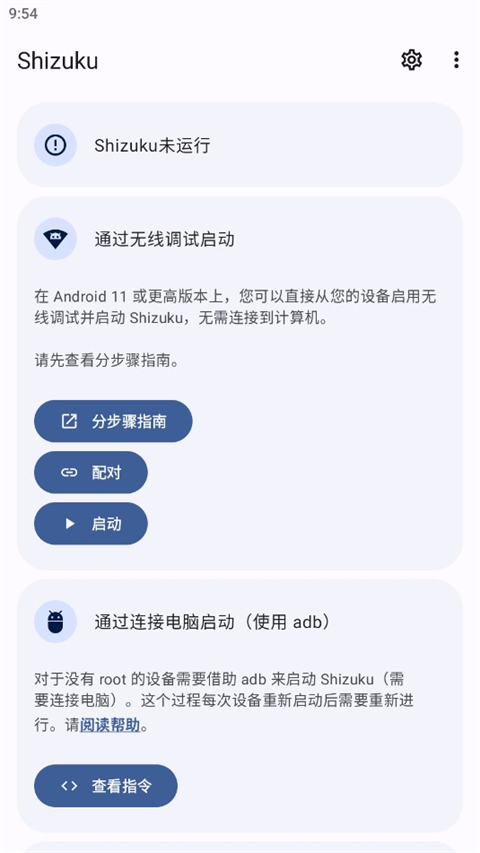
界面设计简洁直观,配合清晰的操作指引,大幅降低使用门槛,即使是新手也能迅速掌握核心功能。
随意进行设备修改
赋予用户对设备参数的深度控制权,支持灵活调整系统设置,满足个性化定制需求。
shizuku改屏幕分辨率软件改屏
打开shizuku软件,并等待其自动识别当前手机型号。
进入调整选项,在界面中选择所需的分辨率比例。
确认合适的比例后,点击屏幕下方的更改按钮即可完成设置。
shizuku改屏幕分辨率软件调试
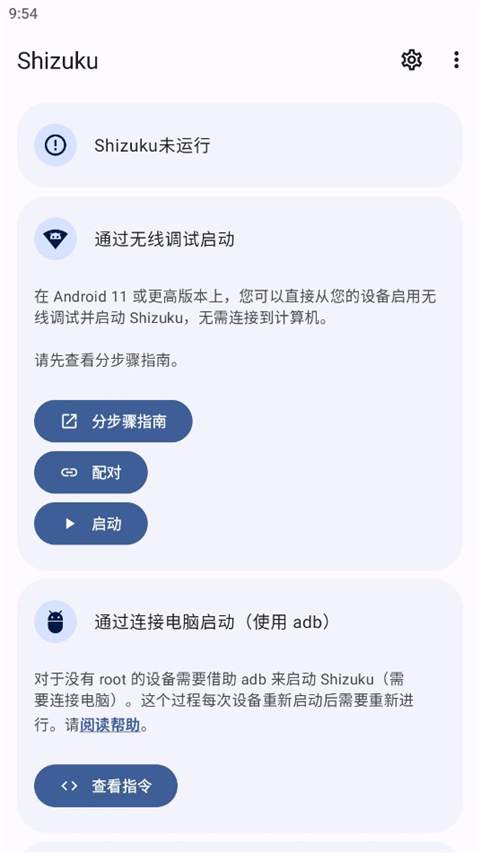
无线调试启动方式适用于Android11及以上系统版本,无需连接电脑即可完成服务启动。受系统机制限制,设备每次重启后需重新执行启动流程。
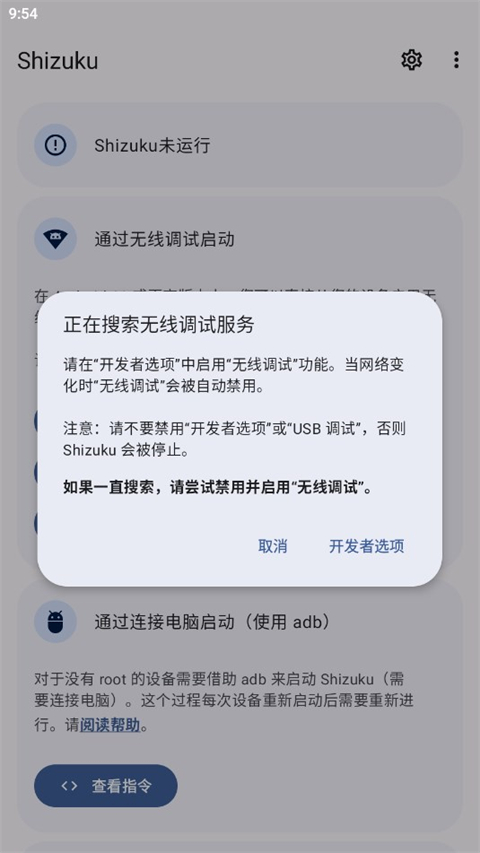
启用无线调试
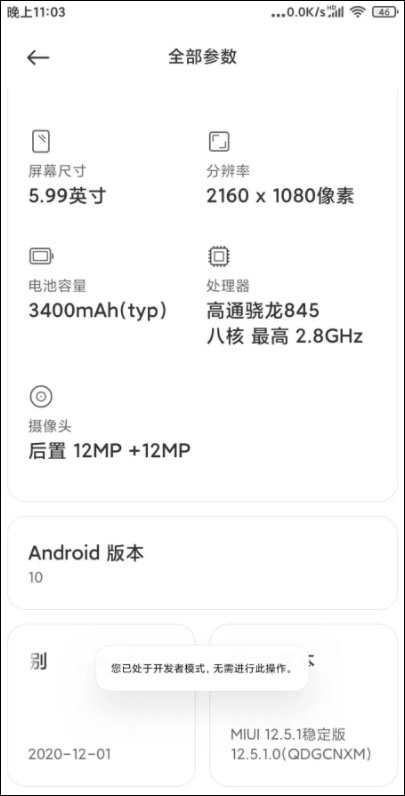
先在网络搜索对应机型开启“开发者选项”的方法。
依次开启“开发者选项”与“USB调试”功能。
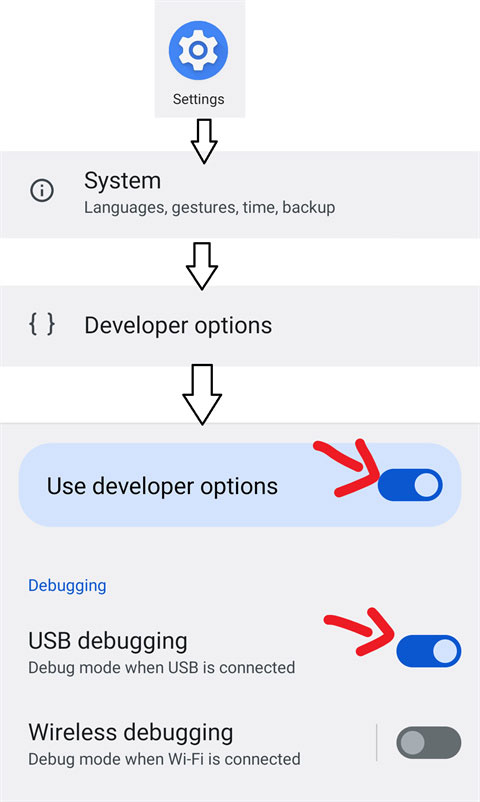
进入系统设置中的“无线调试”选项。
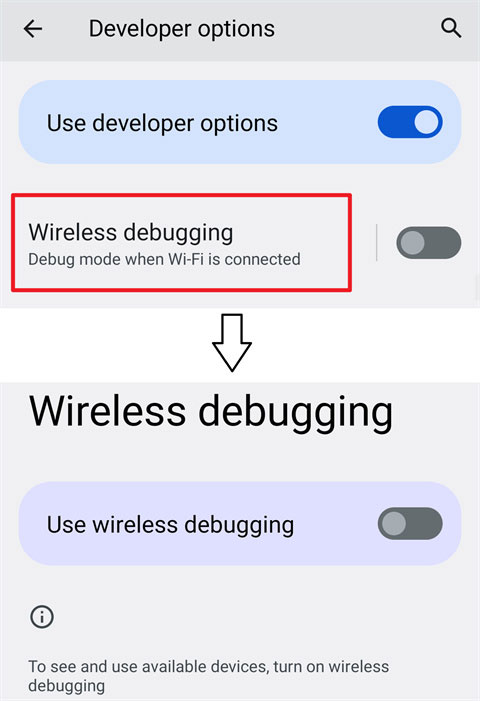
开启“无线调试”开关。
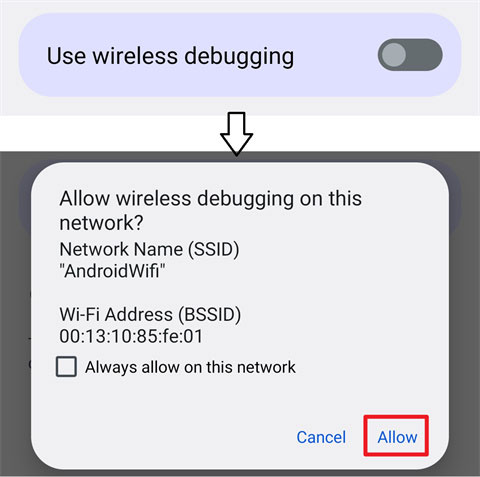
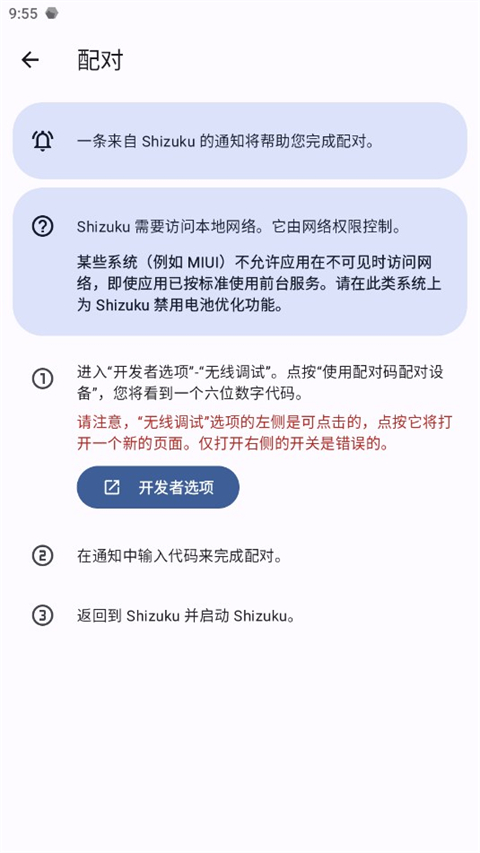
配对(仅需一次)
在Shizuku应用内启动配对流程。
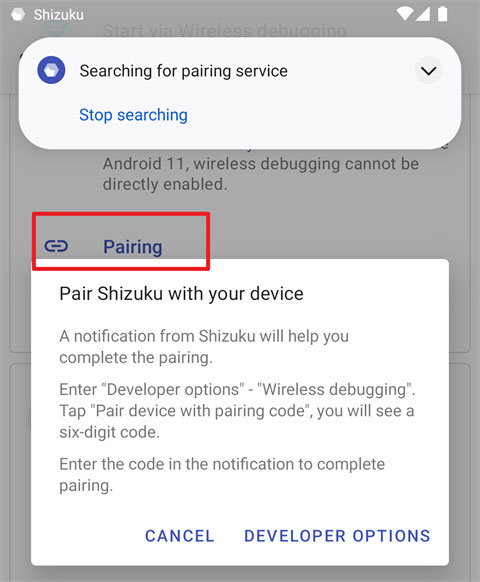
确保无线调试已启用。
点击“无线调试”中的“使用配对码配对设备”选项。
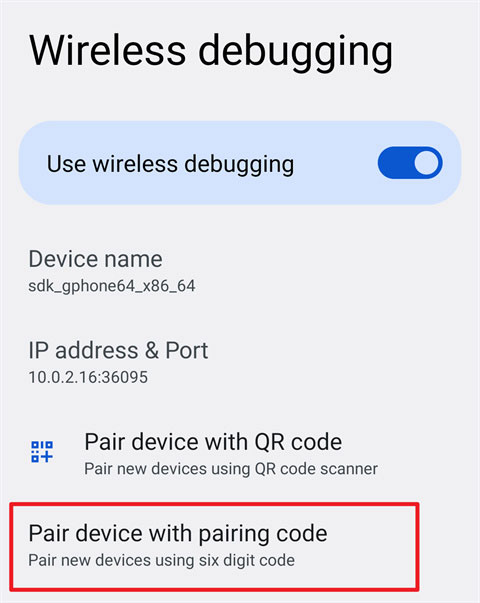
在Shizuku的通知栏中输入显示的配对码完成绑定。
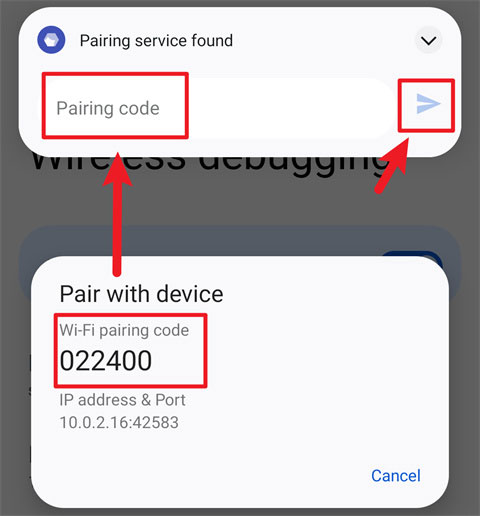
成功配对后即可启动Shizuku服务。
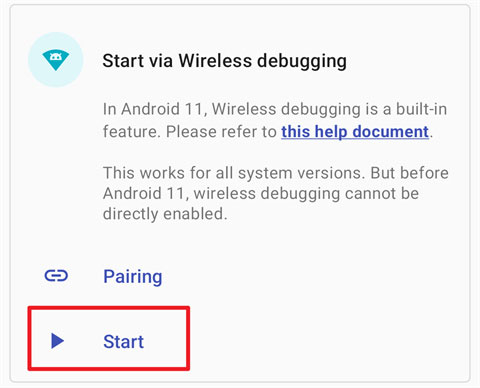
若启动失败,可尝试先关闭再重新开启无线调试功能。
shizuku改屏幕分辨率软件亮点
集成多样化实用功能,若在使用过程中遇到授权相关问题,可及时联系技术支持,获得专业解答与售后保障。
所有授权路径均符合规范,杜绝欺诈风险,确保用户安心使用。
支持一键批量授权多个应用,显著节省操作时间,提升日常使用效率。
shizuku改屏幕分辨率软件优势
内置系统级优化机制,可对关键文件与服务进行精简与加速,全面提升操作响应速度。
提供多版本兼容支持,用户可根据实际需求自由选择适配的应用或服务版本。
采用先进的隐私保护技术,全方位守护用户个人数据安全,防止信息泄露。
服务内容持续更新迭代,确保用户始终掌握最新功能与优化体验。
shizuku改屏幕分辨率软件问题
这个应用为何而生?
在Android系统中,部分API仅限系统应用或具备框架签名的应用调用。许多本无需root的应用因无法直接访问这些API而被迫采用低效替代方案,导致性能下降。为解决这一问题,ShizukuServer应运而生,不仅大幅提升调用效率,还通过ADB方式实现免root使用。
什么是shizukuserver?
ShizukuServer是一个通过root或ADB启动的后台进程,普通应用可通过与其通信来调用原本受限的系统API,调用效率几乎等同于原生调用。
什么是shizukumanager?
ShizukuManager负责启动ShizukuServer并管理授权应用。为防止恶意调用,普通应用必须先经Manager授权方可使用服务。若在多用户环境下使用,需在对应用户账户中安装Manager才能完成授权。
如何启动shizukuserver?
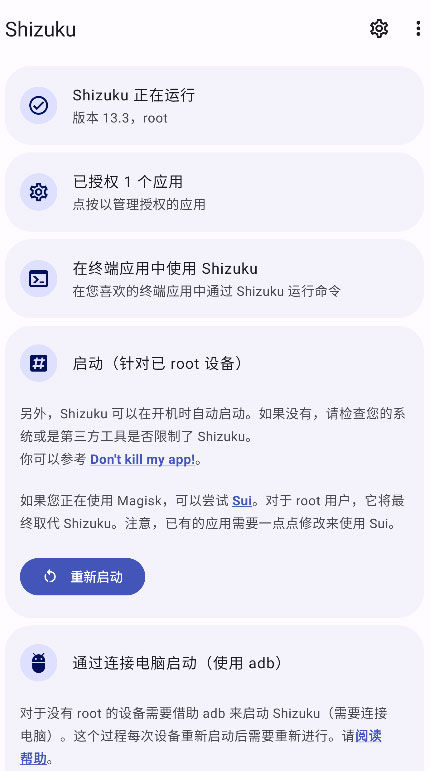
已root设备可直接通过ShizukuManager启动服务。未root用户则可按照应用内指引,通过ADB命令启动,操作过程简单,网络上有大量教程可供参考。
shizuku改屏幕分辨率软件更新
shizuku改屏幕分辨率软件更新日志v13.5.4.r1066.48a534b版本
包含若干细微错误修复与体验优化,建议用户安装或更新至最新版本以获得最佳使用效果。